Wallets
Essa seção descreve todas as etapas necessárias para a integração do fluxo de pagamento com as wallets Apple Pay e o Google Pay.
O Parceiro da Marlim para integração SDK com os devices Android (Google Pay) e iOS (Apple Pay) é a Yuno e será a biblioteca responsável por orquestrar todo o processo de pagamento. Falaremos mais sobre a instalação desse pacote no seu aplicativo, para cada plataforma nas próximas seções.
Uma das mudanças significativas entre pagamentos via wallet e transações tradicionais está no formato do response, que pode ser tanto síncrono quanto assíncrono. No caso das wallets, as transações introduzem um novo status síncrono SENT, enquanto a atualização do status final da transação ocorre de forma assíncrona via webhook, indicando se o pagamento foi concluído com sucesso ou não.
1. Gerando uma sessão
Para se criar uma transação com uma Wallet, será necessário primeiramente criar uma Sessão.
Request Body Params
| Atributo | Tipo | Descrição |
|---|---|---|
| amount | int32 | Valor final a ser cobrado com as taxas. Deve ser passado em centavos. |
| item_id | string | ID da transação na sua plataforma. Esse ID é importante, pois será utilizado tanto na criação da sessão, quanto na etapa de criação da transação. |
| customer | object | Objeto Cliente. |
| customer[name] | string | Nome do cliente. |
| customer[email] | string | E-mail do cliente. |
| customer[document_number] | string | Número do documento do cliente. |
| customer[phone] | object | Objeto número do telefone do cliente. |
| customer[phone][country_code] | string | Código do país do telefone do cliente (DDI), Ex: +55. |
| customer[phone][area_code] | string | Código do estado do telefone do cliente (DDD). |
| customer[phone][number] | string | Número do telefone do cliente. |
| customer[address] | object | Objeto endereço do cliente. |
| customer[address][country] | string | Nacionalidade do cliente, no formato sigla do país. Só serão aceitos o formato ISO 3166-1 alfa-2 (duas-letras) Ex: BR, US, UY... Máximo em caracteres: 2 |
| customer[address][state] | string | Estado do atual endereço do cliente, no formato Sigla do Estado. Ex: SP, RJ, MG... Máximo em caracteres: 2 |
| customer[address][city] | string | Cidade do endereço do cliente. Máximo em caracteres: 50 |
| customer[address][neighborhood] | string | Bairro do endereço do cliente. Máximo em caracteres: 45 |
| customer[address][street] | string | Rua do endereço do cliente. Máximo em caracteres: 54 |
| customer[address][number] | string | Número do endereço do cliente. Máximo em caracteres: 5 |
| customer[address][complement] | string | Parâmetro opcional do complemento do endereço do cliente. Máximo em caracteres: 30 |
| customer[address][zipcode] | string | CEP (clientes nacionais) ou ZIP (clientes estrangeiros) do cliente. Máximo em caracteres: 9 |
| Atributo | Tipo | Descrição |
|---|---|---|
session_id | string | ID da sessão que será utilizado na etapa do checkout no aplicativo SDK, logo, é importante que você o reserve. |
{
  "amount": 100000,
  "item_id": "a4fe84db-bfaf-4fc0-a345-c6bc53cb5d4a",
  "customer": {
    "name": "Fulano Silva",
    "email": "fulano@silva.com.br",
    "document_number": "11122233344",
    "phone": {
      "country_code": "+55",
      "area_code": "11",
      "number": "998765432"
    },
    "address": {
      "country": "BR",
      "state": "SP",
      "city": "Sao Paulo",
      "neighborhood": "Bairro de La",
      "street": "Rua de Ca",
      "number": "123",
      "complement": "Apto 12",
      "zipcode": "01122033"
    }
  }
}
Response Object
{
  "session_id": "886eb109-4149-41c3-8f2f-6c85545bda21"
}
Métodos de Pagamento
Nas próximas seções de integração web e device, você deverá adicionar o payment_type escolhido pelo usuário. Os valores aceitos no payload são: GOOGLE_PAY ou APPLE_PAY, e devem ser preenchidos exatamente como descritos.
2. Integração Web
Na integração web, o frontend deve primeiro obter um session_id no seu backend e, depois, inicializar o checkout da Yuno com esse identificador. Para a criação da sessão, consulte a seção Gerando uma sessão.
Na integração web, use o full checkout da Yuno com mountCheckout() e mountExternalButtons(). O fluxo com mountCheckoutLite() não atende Apple Pay e Google Pay neste cenário.
Referências oficiais:
2.1 Instalação e variáveis de ambiente
Você pode integrar a SDK Web da Yuno de duas formas:
Opção 1: npmnpm install @yuno-payments/sdk-web
Se o seu projeto usar TypeScript, a Yuno também disponibiliza os tipos:
npm install -D @yuno-payments/sdk-web-types
<script src="https://sdk-web.y.uno/v1.6/main.js"></script>
Um exemplo de variáveis de ambiente para esse fluxo:
NEXT_PUBLIC_YUNO_SDK_KEY
MARLIM_URL
API_KEY
Sua API_KEY e NEXT_PUBLIC_YUNO_SDK_KEY devem ser solicitadas à nossa equipe de Suporte ou Desenvolvimento.
2.2 Criação da sessão
A criação da sessão deve ser feita server-side por uma rota intermediária, preservando a chave da Marlim no backend.
Para os campos aceitos, exemplos de payload e response, consulte a seção Gerando uma sessão.
2.3 Inicialização do SDK e montagem dos botões
A SDK pode ser carregada com loadScript() e inicializada uma única vez antes de qualquer transação:
'use client'

import { loadScript } from '@yuno-payments/sdk-web'

const Yuno = await loadScript()
const yuno = await Yuno.initialize(process.env.NEXT_PUBLIC_YUNO_SDK_KEY!)
Com o session_id da Marlim, o frontend deve:
- Chamar
startCheckout()com ocheckoutSession.
await yuno.startCheckout({
  checkoutSession: session_id,
  elementSelector: '#root',
  countryCode: 'BR',
  language: 'pt',
})
- Depois disso, chamar
mountCheckout()para iniciar o checkout web.
await yuno.mountCheckout()
- Em seguida, montar Google Pay com
mountExternalButtons()em elementos separados.
await yuno.mountExternalButtons([
  {
    paymentMethodType: 'GOOGLE_PAY',
    elementSelector: '#google-pay-button',
    checkoutSession: session_id,
  },
])
- Capturar o método escolhido em
yunoPaymentMethodSelected.
yunoPaymentMethodSelected(data: { paymentMethodType?: 'GOOGLE_PAY' }) {
  paymentType = data.paymentMethodType
}
- No callback
yunoCreatePayment, enviaroneTimeToken,paymentTypee o identificador do pedido para o backend.
async yunoCreatePayment(oneTimeToken: string)
- Após a criação bem-sucedida da transação, chamar
continuePayment().
await yuno.continuePayment({ showPaymentStatus: true })
2.4 Criação da transação
Quando a Yuno retornar o oneTimeToken, o backend deve montar o payload da transação e chamar a Marlim.
Para os campos aceitos, exemplos de payload e response, consulte a seção wallet/transaction.
No backend, esses campos são convertidos para o formato da Marlim, principalmente:
-
wallet.payment_type -
wallet.ott -
wallet.session_id
2.5 Compatibilidade dos browsers
| Método de pagamento | Browser | Requisito |
|---|---|---|
| Google Pay | Chrome, Edge, Firefox e outros | Conta Google com cartão cadastrado |
3. Integração com Devices
3.1 Android (Google Pay)
Pré-Requisitos
Para usar o Yuno Android SDK, você precisa atender aos seguintes requisitos de sistema:
- O Yuno Android SDK precisa que seu minSdkVersion seja 21 ou superior
- Seu projeto deve ter o Java 8 ativado e usar o AndroidX em vez de bibliotecas de suporte mais antigas
- A versão android-gradle-plugin deve ser 4.0.0 ou superior
- A versão do Proguard deve ser 6.2.2 ou superior
- A versão kotlin-gradle-plugin deve ser 1.4.0 ou superior
Instalação SDK
Etapa 1: Inclua a biblioteca em seu projeto
Certifique-se de que o arquivo Yuno SDK esteja incluído em seu projeto por meio do Gradle. Em seguida, adicione a fonte do repositório usando a seguinte linha de código:
maven { url "https://yunopayments.jfrog.io/artifactory/snapshots-libs-release" }
Após, inclua o código abaixo no arquivo build.gradle para adicionar a dependência Yuno SDK à aplicação.
dependencies {
    implementation 'com.yuno.payments:android-sdk:{last_version}'
}
Permissões
Yuno SDK inclui, por padrão, o INTERNET permissão, que é necessária para fazer solicitações de rede.
<uses-permission android:name="android.permission.INTERNET" />
Imports Necessários
import com.yuno.payments.features.payment.startCheckout;
import com.yuno.payments.features.payment.startPaymentLite;
import com.yuno.payments.features.payment.ui.views.PaymentSelected;
import com.yuno.payments.features.payment.continuePayment;
Etapa 2: Inicializar o SDK com a chave pública
Se você não implementou um aplicativo personalizado, crie um. No onCreate() da sua classe de aplicativo, chame a função de inicialização (Yuno.initialize) conforme mostrado no exemplo abaixo:
class CustomApplication : Application() {
  override fun onCreate() {
    super.onCreate()
    Yuno.initialize(
      this,
      "public_key",
      config: YunoConfig,
    )
  }
}
O time de Desenvolvimento ou Atendimento da Marlim irá fornecer 2 chaves (public_key), uma para ambiente de produção e outra para ambiente de homologação.
Use a classe de dados YunoConfig para personalizar o comportamento do SDK. Inclua esta configuração no Yuno.initialize:
data class YunoConfig(
    val language: YunoLanguage? = null,
    val isDynamicViewEnabled: Boolean = false,
)
Na tabela a seguir você encontra as descrições de cada opção de personalização disponível.
| Opção de personalização | Descrição |
|---|---|
| language | Defina a linguagem usada para apresentar o SDK. Se você não enviar ou fornecer um valor nulo, o Yuno SDK usará o idioma do dispositivo. As opções disponíveis são:INGLÊS, ESPANHOL, PORTUGUÊS, INDONÉSIO e MALAIO. |
| isDynamicViewEnabled | Define se você deseja utilizar a visualização dinâmica. Caso você não forneça um valor, o Yuno SDK usará o FALSE como opção. |
Etapa 3: Inicie o processo de checkout
Para iniciar um novo processo de pagamento com o SDK, você precisa chamar o método startCheckout no onCreate de atividade que chama o SDK, é aqui que você irá utilizar o session_id gerado na etapa anterior.
startCheckout(
  checkoutSession: "session_id",
  countryCode: "BR",
  callbackPaymentState: ((String?) -> Unit)?
)
| Propriedade | Significado |
|---|---|
| callbackPaymentState | É uma função que retorna o processo de pagamento atual. Valores possíveis: SUCCEEDED, FAIL, PROCESSING, REJECT, INTERNAL_ERROR e CANCELED |
Etapa 4: Iniciar o processo de pagamento
Para iniciar um processo de pagamento, você deve chamar o método startPaymentLite
startPaymentLite(
    paymentSelected: PaymentSelected,
    callbackOTT:(String?) -> Unit,
    showPaymentStatus: Boolean,
)

PaymentSelected(
    type : String "payment_type",
)
Abaixo a descrição dos parâmetros necessários para iniciar o pagamento.
| Propriedade | Significado |
|---|---|
| paymentSelected | Tipo de Pagamento selecionado pelo usuário. Valores possíveis GOOGLE_PAY ou APPLE_PAY. |
| callbackOTT | Uma função necessária que retorna o Token Único (OTT) atualizado, necessário para concluir o processo de pagamento, que será utilizado para ser enviado ao endpoint de Transações. |
| showPaymentStatus | Um booleano que especifica se o status do pagamento deve ser exibido na interface. |
3.2 iOS (Apple Pay)
Pré-Requisitos
Para usar o Yuno iOS SDK, você precisa atender aos seguintes requisitos de sistema:
- Adicione CocoaPods ou Swift Package Manager ao seu projeto
- Use iOS versão 14.0 ou superior
São necessárias mais algumas etapas que devem ser concluídas no Painel de Desenvolvedor da Apple na sua conta, descritas abaixo.
Etapa 1: Crie um identificador de comerciante
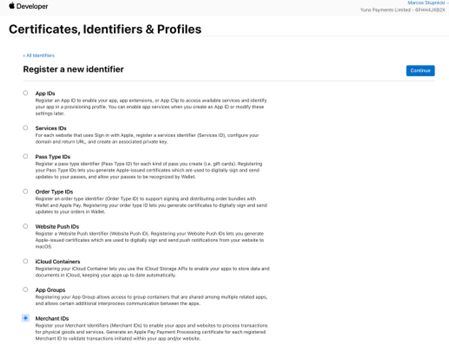
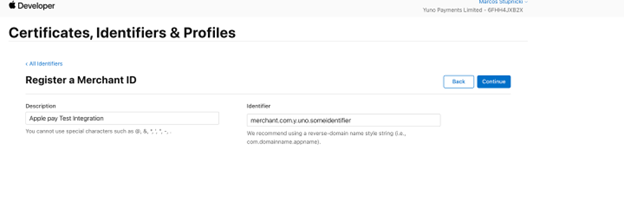
No painel do desenvolvedor da Apple, registre um identificador de comerciante seguindo as etapas:
- Efetue login no desenvolvedor da Apple
- Em Certificates, Identifiers e Profiles, selecione Register a new identifier
- Selecione Merchant IDs e clique em Continue
- Adicione uma Descrição para descrever o comerciante que você está registrando, como Apple Pay Integration. Para o Identifier, digite o prefixo
merchant.com.y.uno.seuapp - Clique Continue
Etapa 2: Crie um certificado de processamento de pagamento
Para começar, crie um novo diretório (por exemplo, Downloads/ApplePayFiles) para armazenar os arquivos necessários para gerar certificados. Você deve salvar certificados e outros arquivos do Apple Pay durante o processo.
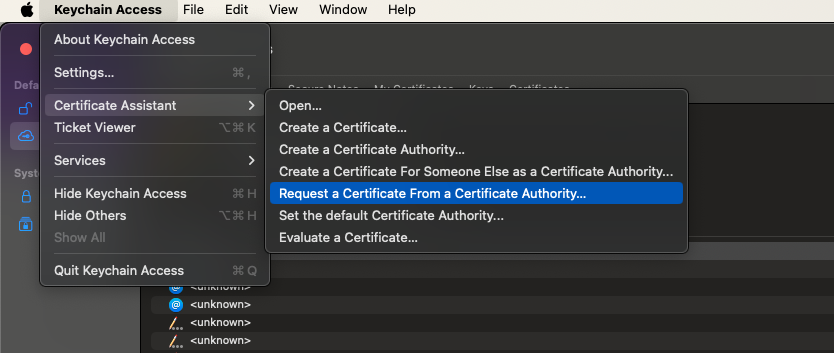
Para criar um PaymentProcessingCertificate no seu MacOS, siga os passos apresentados abaixo:
- Abra o Keychain Access no seu MacOS
- No aplicativo Keychain Access, Keychain Access > Certificate Assistant > Request a Certificate from a Certificate Authority
- Preencha as informações do certificado de acordo com as seguintes instruções:
- Email Address: Insira seu endereço de e-mail
- Nome: Insira um nome para a chave privada (por exemplo, ProcessingCertificate)
- CA Email Address: Deixe este campo em branco
- Selecione Saved to disk
- Selecione Let me specify key pair information
- Clique Continue
- Para o par de chaves, use as seguintes configurações:
- Key Size: 256 bits
- Algorithm: ECC
- Salve o CSR com o nome
CertificateSigningRequestPaymentProcessingCertificate.certSigningRequestno diretório criado anteriormente - Clique em Continue para finalizar a criação do CSR
Etapa 3: Obtenha o certificado de processamento de pagamento
Após criar o CSR, você precisa obter e converter o certificado. Siga os passos:
- Acesse o portal do desenvolvedor da Apple
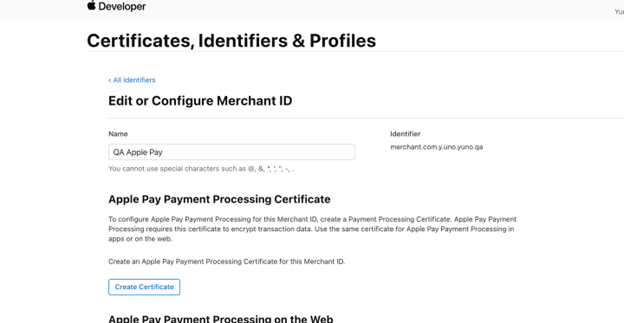
- Selecione seu ID de comerciante e clique em Create Certificate em Apple Pay Payment Processing Certificate
- Para Will payments associated with this Merchant ID be processed exclusively in China mainland?, selecione No
- Clique Upload a Certificate Signing Request, e selecione o CSR criado anteriormente denominado
CertificateSigningRequestPaymentProcessingCertificate.certSigningRequest, e clique Continue - Baixe o certificado assinado (
apple_pay.cer) da Apple e salve-o no diretório criado anteriormente (Downloads/ApplePayFiles) - Converta o certificado usando o seguinte comando:
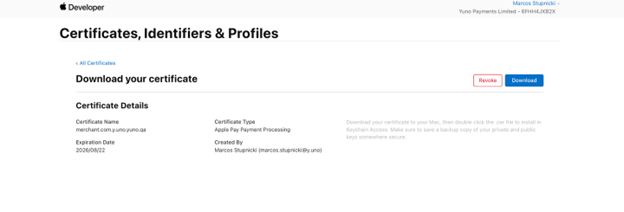
openssl x509 -inform DER -in apple_pay.cer -out apple_pay.pem
Etapa 4: Exportar as informações da chave privada
- Acesse o Keychain Access no seu computador
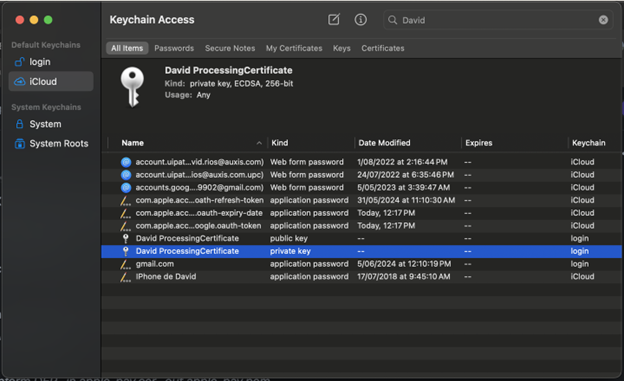
- Localize a entrada criada anteriormente na Etapa 2 (por exemplo, ProcessingCertificate)
- Clique com o botão direito e exporte a chave privada no formato
.p12(exemplo,ProcessingCertificate.p12) - Defina uma senha (por exemplo, ApplePayWallet) e salve-a no diretório criado anteriormente. Você terá que fornecer a senha do seu computador para exportar o
.p12 - Após exportar, precisamos converter a chave privada. Acesse o diretório onde você salvou a chave privada, abra o terminal e execute o seguinte comando:
openssl pkcs12 -in ProcessingCertificate.p12 -nocerts -nodes | sed -ne '/-BEGIN PRIVATE KEY-/,/-END PRIVATE KEY-/p' > ProcessingCertificatePrivateKey.pem
O conteúdo da chave privada estará disponível no arquivo ProcessingCertificatePrivateKey.pem.
Etapa 5: Crie um certificado de identidade de comerciante
Para criar um MerchantIdentityCertificate no seu MacOS, siga os passos apresentados abaixo:
- Abra a Keychain Access no seu MacOS
- No aplicativo Keychain Access, Keychain Access > Certificate Assistant > Request a Certificate from a Certificate Authority
- Preencha as informações do certificado de acordo com as seguintes instruções:
- Email Address: Insira seu endereço de e-mail
- Name: Insira um nome para a chave privada (por exemplo,
MerchantIdentityCertificate) - CA Email Address: Deixe este campo em branco
- Selecione Saved to disk
- Selecione Let me specify key pair information
- Clique Continue
- Para o par de chaves, use as seguintes configurações:
- Key Size: 2048 bits
- Algorithm: RSA
- Salve o CSR com o nome
CertificateSigningRequestMerchantIdentityCertificate.certSigningRequestno diretório criado anteriormente (Downloads/ApplePayFiles) - Clique em Continue para finalizar a criação do CSR
Etapa 6: Obtenha o certificado de identidade do comerciante
Após criar o CSR, você precisa obter e converter o certificado. Siga os passos:
- Acesse o portal do desenvolvedor da Apple em Identifiers
- Selecione seu ID de comerciante
- Em Apple Pay Merchant Identity Certificate clique em Create Certificate
- Clique Upload a Certificate Signing Request e selecione o certificado criado na Etapa 5 (
CertificateSigningRequestMerchantIdentityCertificate.certSigningRequest) - Clique Continue
- Baixe o certificado assinado (
merchant_id.cer) da Apple e salve-o no diretório criado (Downloads/ApplePayFiles) - Acesse o diretório onde você salvou o certificado, abra o terminal e execute o seguinte comando para convertê-lo para o formato necessário:

openssl x509 -inform DER -in merchant_id.cer -out merchant_id.pem
Etapa 7: Exportar a chave privada do comerciante
- Acesse o Keychain Access no seu computador
- Localize a entrada criada anteriormente na Etapa 5 (por exemplo,
MerchantIdentityCertificate) - Clique com o botão direito e exporte a chave privada no formato
.p12(exemplo,MerchantIdentityCertificate.p12) - Defina uma senha (por exemplo, ApplePayWallet) e salve-a no diretório criado anteriormente (
Downloads/ApplePayFiles). Você terá que fornecer a senha do seu computador para exportar o.p12 - Após exportar, precisamos converter a chave privada. Acesse o diretório onde você salvou a chave privada, abra o terminal e execute o seguinte comando:
openssl pkcs12 -in MerchantIdentityCertificate.p12 -nocerts -nodes | sed -ne '/-BEGIN PRIVATE KEY-/,/-END PRIVATE KEY-/p' > MerchantIdentityCertificatePrivateKey.pem
O conteúdo da chave privada estará disponível no arquivo MerchantIdentityCertificatePrivateKey.pem.
Etapa 8: Registrar domínios de comerciantes
Como último passo, você precisa registrar os domínios do comerciante no Dashboard da Apple. Siga os passos abaixo para concluir o processo:
- Acesse o portal do desenvolvedor da Apple em Identifiers
- Selecione seu Merchant ID e clique em Add Domain em Merchant Domains
- Insira o domínio (por exemplo, seuapp.com) e clique Save
Após concluir todas as etapas descritas acima, deverá ser enviado para a Marlim a pasta ApplePayFiles.zip com todos os arquivos gerados nos passos anteriores.
A Marlim irá configurar os acessos necessários junto com a Adquirente/Apple e liberar a integração com o SDK iOS para o seu time.
Instalação SDK
Etapa 1: Inclua a biblioteca em seu projeto
Você pode adicionar a biblioteca usando CocoaPods ou Swift Package Manager.
CocoaPodsPara adicionar o Yuno SDK ao seu projeto iOS, você precisa instalar o Yuno SDK. Se você não tiver um Podfile, siga o guia CocoaPods para criar um. Depois de criar o Podfile, você integrará o Yuno SDK ao Cocoapods adicionando a linha abaixo ao seu Podfile.
pod 'YunoSDK', '~> 1.1.22'
Depois, você precisa executar a instalação:
pod install
Para adicionar o Yuno SDK ao seu projeto iOS, você precisa instalar o Swift Package Manager. Com o pacote Swift configurado, adicione Yuno SDK como uma dependência, conforme apresentado no seguinte bloco de código:
dependencies: [
    .package(url: "https://github.com/yuno-payments/yuno-sdk-ios.git", .upToNextMajor(from: "1.1.17"))
]
4. Inicie uma Transação
Depois de concluir as etapas descritas anteriormente, você terá novos campos que devem ser enviados para o endpoint dedicado para transações do tipo wallet: wallet/transaction
Request Body Params
| Atributo | Tipo | Descrição |
|---|---|---|
| net_value | int32 | Valor líquido a ser recebido pela transação. Deve ser passado em centavos. |
| amount | int32 | Valor final a ser cobrado do cliente pagador. Deve ser passado em centavos. |
| installments | string | Número de parcelas da transação, sendo mínimo: 1 e máximo: 12. |
| item_id | string | ID da transação na sua plataforma. |
| dfp_id | string | ID da URL que compõe o session_id criado na integração com o Antifraude da Marlim. |
| customer | object | Objeto Cliente. |
| customer[name] | string | Nome do cliente. |
| customer[email] | string | E-mail do cliente. |
| customer[document_number] | string | Número do documento do cliente. |
| customer[phone] | object | Objeto número do telefone do cliente. |
| customer[phone][country_code] | string | Código do país do telefone do cliente (DDI), Ex: +55. |
| customer[phone][area_code] | string | Código do estado do telefone do cliente (DDD). |
| customer[phone][number] | string | Número do telefone do cliente. |
| customer[address] | object | Objeto endereço do cliente. |
| customer[address][country] | string | Nacionalidade do cliente, no formato sigla do país. Só serão aceitos o formato ISO 3166-1 alfa-2 (duas-letras) Ex: BR, US, UY... Máximo em caracteres: 2 |
| customer[address][state] | string | UF do endereço do cliente, no formato sigla do estado. Ex: SP, RJ, MG... Máximo em caracteres: 2 |
| customer[address][city] | string | Cidade do endereço do cliente. Máximo em caracteres: 50 |
| customer[address][neighborhood] | string | Bairro do endereço do cliente. Máximo em caracteres: 45 |
| customer[address][street] | string | Rua do endereço do cliente. Máximo em caracteres: 54 |
| customer[address][number] | string | Número do endereço do cliente. Máximo em caracteres: 5 |
| customer[address][complement] | string | Parâmetro opcional do complemento do endereço do cliente. Máximo em caracteres: 30 |
| customer[address][zipcode] | string | CEP (clientes nacionais) ou ZIP (clientes estrangeiros) do cliente. Máximo em caracteres: 9 |
| soft_descriptor | string | Descrição que aparecerá na fatura do seu cliente. Máximo de 13 caracteres, sendo alfanuméricos e espaços. |
| wallet | object | Objeto com os dados da wallet selecionada. |
| wallet[payment_type] | string | Tipo de Pagamento selecionado pelo usuário. Valores aceitos: GOOGLE_PAY ou APPLE_PAY. |
| wallet[ott] | string | One Time Token (OTT) gerado pelo SDK da Yuno e recebido no callbackOTT. |
| wallet[session_id] | string | ID da sessão gerado na etapa de criação da sessão. |
| webhook_url | string | Endpoint do seu sistema que receberá informações a cada atualização da transação. |
| webhook_auth_token | string | Parâmetro opcional para autenticar as notificações enviadas para o webhook_url. Caso o parâmetro não seja informado, as notificações serão enviadas sem autenticação. |
| chargeback_owner | string | Parâmetro opcional que define quem será responsável pelo chargeback da transação. Valores aceitos: acquirer ou seller Default: acquirer |
{
  "net_value": 1095,
  "amount": 1099,
  "installments": "1",
  "item_id": "a4fe84db-bfaf-4fc0-a345-c6bc53cb5d4a",
  "customer": {
    "name": "Fulano Silva",
    "email": "fulano@silva.com.br",
    "document_number": "11122233344",
    "phone": {
      "country_code": "+55",
      "area_code": "11",
      "number": "998765432"
    },
    "address": {
      "country": "BR",
      "state": "SP",
      "city": "Sao Paulo",
      "neighborhood": "Bairro de La",
      "street": "Rua de Ca",
      "number": "123",
      "complement": "Apto 12",
      "zipcode": "01122033"
    }
  },
  "soft_descriptor": "Marlim Store",
  "webhook_url": "https://webhook.site/123-456-789",
  "webhook_auth_token": "seu_token_secreto",
  "wallet": {
    "payment_type": "GOOGLE_PAY",
    "ott": "81817dc7-1061-4282-8743-b239c8c5a93e",
    "session_id": "886eb109-4149-41c3-8f2f-6c85545bda21"
  }
}
Response Object
{
  "status": "sent",
  "transaction_id": "008ktCGUnBauanAt7sW",
  "date_created": "2026-03-24T17:50:36.481Z",
  "date_updated": "2026-03-24T17:50:36.481Z",
  "net_value": 1000000,
  "amount": 1039501,
  "paid_amount": 0,
  "installments": "1"
}
A confirmação do pagamento será feita via webhook, após o usuário completar o processo de pagamento no device com a wallet selecionada.
Se for passado algum valor no parâmetro webhook_auth_token a Marlim vai enviar o token para a sua aplicação usando o padrão Authorization: Bearer no Header da requisição:
Authorization: Bearer {webhook_auth_token}
5. ContinuePayment
Após o envio para iniciar uma transação, no callback da sua request, deverá ser chamado o método continuePayment() do SDK da Yuno. É esse método que irá exigir alguma ação, abrindo os modais nativos das wallets para o usuário finalizar o pagamento - adicionar dados do cartão ou selecionar um cartão previamente cadastrado.
Android
continuePayment(
    showPaymentStatus: Boolean, // Opcional - Default true
    callbackPaymentState: ((String?) -> Unit)?, // Opcional - Default null
)
Para o usuário concluir totalmente o processo de pagamento em SANDBOX, é necessário que ele tenha um cartão de crédito previamente cadastrado na sua conta (carteira) do Google (Google Pay) e que ele seja um cartão válido e emitido por um Banco Emissor, não deve ser usado cartões de teste.
Caso o usuário não tenha um cartão cadastrado, ele será instruído a adicionar um, antes de continuar com a transação, porém o SDK pode retornar um erro por conta da validação do Google Pay. Em testes na Marlim esse fluxo falhou no ambiente de sandbox.
Esse processo não ocorre em PRODUÇÃO, pois o Google Pay consegue validar um cartão adicionado no momento da compra.
iOS
Yuno.continuePayment(showPaymentStatus: Bool)
Para mostrar as suas telas de status de pagamento, você deve enviar FALSE no showPaymentStatus. Em seguida, obtenha o estado do pagamento por callback de chamada.
6. Webhooks
Após o usuário finalizar o pagamento no device, a Wallet emite uma atualização para o nosso Adquirente, informando se a transação foi bem sucedida ou não. A Marlim, por sua vez, emite o Webhook com os dados transacionais para os seus servidores.
Se for passado algum valor no parâmetro webhook_auth_token a Marlim vai enviar o token para a sua aplicação usando o padrão Authorization: Bearer no Header da requisição:
Authorization: Bearer {webhook_auth_token}
Abaixo, a tabela com os valores possíveis de current_status recebidos no webhook_url.
| Status | Significado |
|---|---|
paid | Transação paga e capturada com sucesso. |
review | Transação está em processo de revisão manual pelos nossos especialistas. O valor foi autorizado e reservado no cartão, mas ainda não foi capturado. |
refused | Transação recusada pelo banco emissor. |
failed | Transação com falha no processo de captura na Adquirente. |
refunded | Transação estornada. |
chargeback | Transação sofreu chargeback. |
curl -X POST "https://seuapp.com/pedido/7ea1a5d4-fd74-41ae-b150-07fa36c260fa/callback" \
-H "Content-Type: application/json" \
-H "User-Agent: Marlim/1.0.0" \
-H "Marlim-Api-Signature: Star98765Wars43210ANewHope1977" \
-d '{
  "event": "transaction_status_changed",
  "transaction_id": "r9U3U1T0ZtBp3EceRfup",
  "current_status": "paid",
  "nsu": "587386",
  "authorization_code": "891482",
  "date_created": "2026-08-03T15:53:43.157Z",
  "date_updated": "2026-08-03T15:53:43.157Z",
  "amount": 10.99,
  "authorized_amount": 1099,
  "paid_amount": 1099,
  "refunded_amount": 0,
  "installments": "4",
  "item_id": "7ea1a5d4-fd74-41ae-b150-07fa36c260fa",
  "payment_method": "credit_card",
  "card_holder_name": null,
  "card_brand": null,
  "card_first_digits": null,
  "card_last_digits": null,
  "acquirer_status_code": "0000"
}'